Tutoriel pratique
Comment utiliser freepik ai pour votre premier flux créatif
Comment utiliser freepik ai sans tâtonner : choisissez le flux de travail qui correspond à votre point de départ, décrivez clairement le résultat et vérifiez chaque rendu avant de l’enregistrer.
Réponse rapide
Le flux de travail en une minute
Utilisez ces points de contrôle pour la version courte, puis suivez le parcours correspondant ci-dessous pour plus de contrôle.
- PromptFreepik AI fonctionne mieux lorsque votre prompt indique le sujet, le cadre, le style et les détails importants de la composition.
- ChoisirDeux parcours pratiques couvrent la plupart des tâches : générer une nouvelle image ou transformer un visuel existant.
- RéférenceUne image de référence peut guider la structure et l’ambiance, mais elle ne garantit pas un résultat identique.
- VérifierUne vérification finale du texte, des mains, des visages, des contours et du contexte de licence permet d’éviter les erreurs de publication prévisibles.
Fonctionnement
Choisissez un parcours, puis peaufinez le résultat
L’interface peut proposer plusieurs outils créatifs, mais une décision simple permet de garder votre première tentative ciblée.
-
1
Identifiez votre point de départ
Déterminez si vous avez seulement une idée ou déjà une image qui nécessite une modification. Cela détermine si vous devez générer ou transformer.
-
2
Donnez au modèle des indications utiles
Écrivez d’abord le sujet principal, puis ajoutez le contexte, le langage visuel, le cadrage, les couleurs et tous les détails qui doivent rester visibles.
-
3
Examinez et affinez
Vérifiez l’image à une taille utile, indiquez une correction à la fois et créez une autre version au lieu de modifier toutes les instructions en même temps.
Avant de commencer
Préparez les éléments nécessaires pour obtenir un premier résultat utile
Vous n’avez pas besoin d’un brief parfait, mais un peu de préparation facilite l’évaluation et la révision du résultat.
-
Un objectif clair pour l’image, comme une publication pour les réseaux sociaux, un tableau d’inspiration, une scène de produit ou une illustration — Indiquez l’utilisation prévue en une phrase.
-
Un sujet et un décor qui peuvent être décrits sans recourir à des termes vagues comme beau ou professionnel — Nommez les objets visibles et l’environnement.
-
Une direction visuelle privilégiée, comme la photographie éditoriale, l’art vectoriel plat, un éclairage cinématographique ou un rendu 3D — Commencez par un style principal.
-
Une image de référence lorsque la composition, la palette, la pose ou l’ambiance générale sont importantesfacultatif — Utilisez une référence que vous êtes autorisé à utiliser.
-
Une courte liste d’éléments à éviter, notamment le texte indésirable, les objets supplémentaires, l’anatomie déformée ou les arrière-plans encombrésfacultatif — Soyez précis dans les exclusions.
Continuez à explorer
Workflows Freepik associés
Utilisez le parcours qui correspond à votre niveau d’expérience et au type de ressource que vous devez créer.
- comment utiliser freepik pour les débutants Commencez par découvrir l’interface de base, la recherche de ressources et le processus du premier téléchargement si vous débutez sur la plateforme.
- comment utiliser les espaces freepik Organisez un processus créatif plus vaste autour d’espaces partagés lorsqu’une image devient un projet plus important.
- Freepik AI Examinez l’ensemble des fonctionnalités d’IA avant de choisir une méthode spécifique de génération ou de retouche.
Choisissez votre format
Parcours A ou parcours B : adaptez la tâche à l’outil
Ces trois modes de démarrage facilitent l’adaptation du processus à différentes situations créatives.
Nouvelle idée
Parcours A : générer à partir d’une invite textuelle
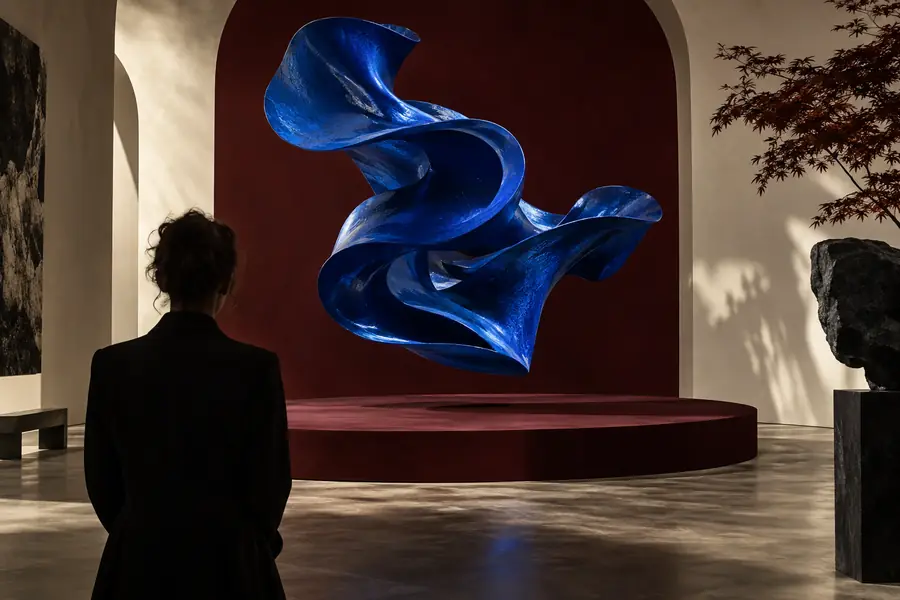
Choisissez cette méthode si vous partez d’un concept plutôt que d’une image terminée. Commencez par une phrase concrète, puis développez-la avec les choix visuels les plus importants. Par exemple, identifiez le sujet, le lieu, le moment de la journée, le support, l’appareil photo ou le point de vue, ainsi que la mise en page. Une invite Freepik utile est descriptive plutôt que conversationnelle : elle indique au système ce qui doit apparaître et l’aspect que cela doit avoir.
- Commencez par un sujet principal et une action claire.
- Ajoutez le décor avant les détails décoratifs.
- Précisez un format portrait, paysage, carré, un gros plan, un plan large ou un autre choix de cadrage pertinent.
- Générez une première version, puis corrigez le problème visible le plus important.
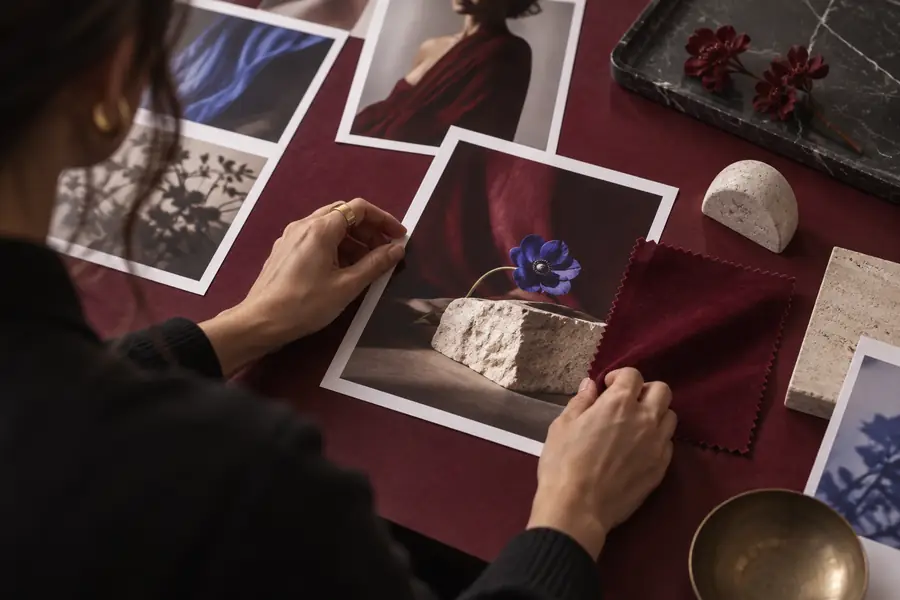
Image existante
Parcours B : transformer ou affiner une référence
Choisissez cette méthode si vous disposez déjà d’une photographie, d’un croquis, d’une image de produit ou d’une direction visuelle. Indiquez ce qui doit changer et ce qui doit rester inchangé. « Remplacez l’arrière-plan par une forêt brumeuse tout en conservant le sac à dos rouge, la pose de face et la lumière douce du jour » donne à l’outil un cadre plus utile que « améliorez-la ». Le travail avec une référence dans Freepik est plus efficace lorsque la retouche souhaitée est limitée et observable.
- Utilisez une image présentant un sujet clair et une résolution suffisante pour permettre son examen.
- Décrivez le changement souhaité avant de décrire l’ambiance.
- Préservez les couleurs, objets, poses ou proportions importants dans votre instruction.
- Comparez le résultat avec la source avant d’accepter la retouche.
Ensemble de campagne
Créez des variations pour une direction cohérente
Utilisez ce mode lorsqu’une image réussie doit être déclinée en alternatives associées pour une campagne ou un ensemble de contenus. Conservez le sujet principal, la palette et le langage visuel tout en modifiant une seule variable à la fois, comme le lieu, le cadrage, l’accessoire ou l’expression. Enregistrez la formulation la plus efficace comme prompt de base et effectuez de petits ajustements traçables lors de vos tentatives ultérieures sur Freepik.
- Notez les détails qui doivent rester cohérents.
- Modifiez une seule variable de production par variation.
- Utilisez un cadrage similaire lorsque les images apparaîtront ensemble.
- Conservez les résultats sélectionnés et leurs notes de prompt dans le même dossier de projet.
Connaissez les limites
Dernière vérification avant l’exportation
L’IA peut accélérer la première ébauche, mais la responsabilité finale concernant l’exactitude, la pertinence et les droits incombe à la personne qui utilise le résultat.
Les petits textes peuvent être inexacts
Les lettres, logos, libellés et textes d’interface générés peuvent contenir des caractères inventés, des fautes d’orthographe ou un espacement incohérent.
Que faire à la place
Considérez le texte intégré à l’image comme un texte provisoire et ajoutez la version finale dans un éditeur graphique.
Les détails fins peuvent varier
Les mains, les visages, les objets répétés, les bijoux, les contours des produits et les motifs symétriques peuvent changer d’une version à l’autre ou contenir des erreurs visibles.
Que faire à la place
Zoomez, comparez les zones importantes et régénérez l’image en indiquant une correction plus précise si nécessaire.
Une référence ne constitue pas une autorisation de reproduction
Utiliser une image comme source d’inspiration ou comme entrée ne vous autorise pas automatiquement à reproduire des personnes, des marques, des œuvres d’art ou des éléments commerciaux protégés.
Que faire à la place
Utilisez des éléments que vous êtes autorisé à utiliser, évitez les éléments identifiants protégés lorsque cela est nécessaire et vérifiez la licence prévue avant toute publication.
Un seul prompt ne peut pas garantir une composition exacte
Le résultat peut suivre l’idée générale tout en modifiant la pose, l’angle de prise de vue, l’emplacement des objets ou les détails de l’arrière-plan.
Que faire à la place
Procédez par petites étapes et utilisez une référence ou un flux de retouche adapté lorsque la structure est essentielle.
Réalisez la première version
Transformez un brief clair en point de départ visuel
Vous n’avez pas besoin de maîtriser un vocabulaire avancé de prompts pour commencer. Décrivez le résultat comme si vous briefiez un partenaire créatif, choisissez l’approche qui correspond à votre contenu source et concentrez la première révision sur un seul problème visible. freepik AI devient plus facile à contrôler lorsque chaque tentative a un objectif défini.
- Commencez par un sujet et un cadre concrets.
- Utilisez des références uniquement lorsque vous avez l’autorisation de les utiliser.
- Vérifiez les détails avant de partager ou de publier.
FAQ du tutoriel
FAQ du tutoriel
Ces réponses couvrent les questions de départ les plus courantes concernant l’utilisation du flux de travail de l’IA.
Commencez par choisir si vous souhaitez créer une nouvelle image à partir d’une idée écrite ou modifier un visuel existant. Rédigez ensuite un prompt précis indiquant le sujet, le cadre, le style et la composition souhaités, générez un premier résultat, puis examinez-le avant de l’affiner.
Indiquez le sujet principal, l’environnement, le style visuel, l’éclairage ou l’orientation colorimétrique, ainsi que le cadrage. Ajoutez uniquement les détails qui influencent le plus le résultat, puis utilisez les tentatives suivantes pour corriger un problème à la fois.
Oui, une image existante peut servir de point de départ pour un flux de transformation ou d’amélioration lorsque cette option est disponible. Expliquez ce qui doit changer et ce qui doit rester inchangé, et assurez-vous de disposer des droits nécessaires pour utiliser la source.
Un prompt guide le résultat, mais ne garantit pas l’emplacement exact des objets, le texte, l’anatomie ou la composition. Rendez l’instruction plus concrète, réduisez les détails contradictoires et procédez par itérations en corrigeant un seul élément ciblé au lieu de tout réécrire.
Examinez toujours le résultat dans une taille adaptée avant de l’utiliser publiquement. Vérifiez le texte, les visages, les mains, les objets répétés, les détails du produit, les logos indésirables ainsi que les droits ou le contexte de licence de tout contenu source.