Designer de marque
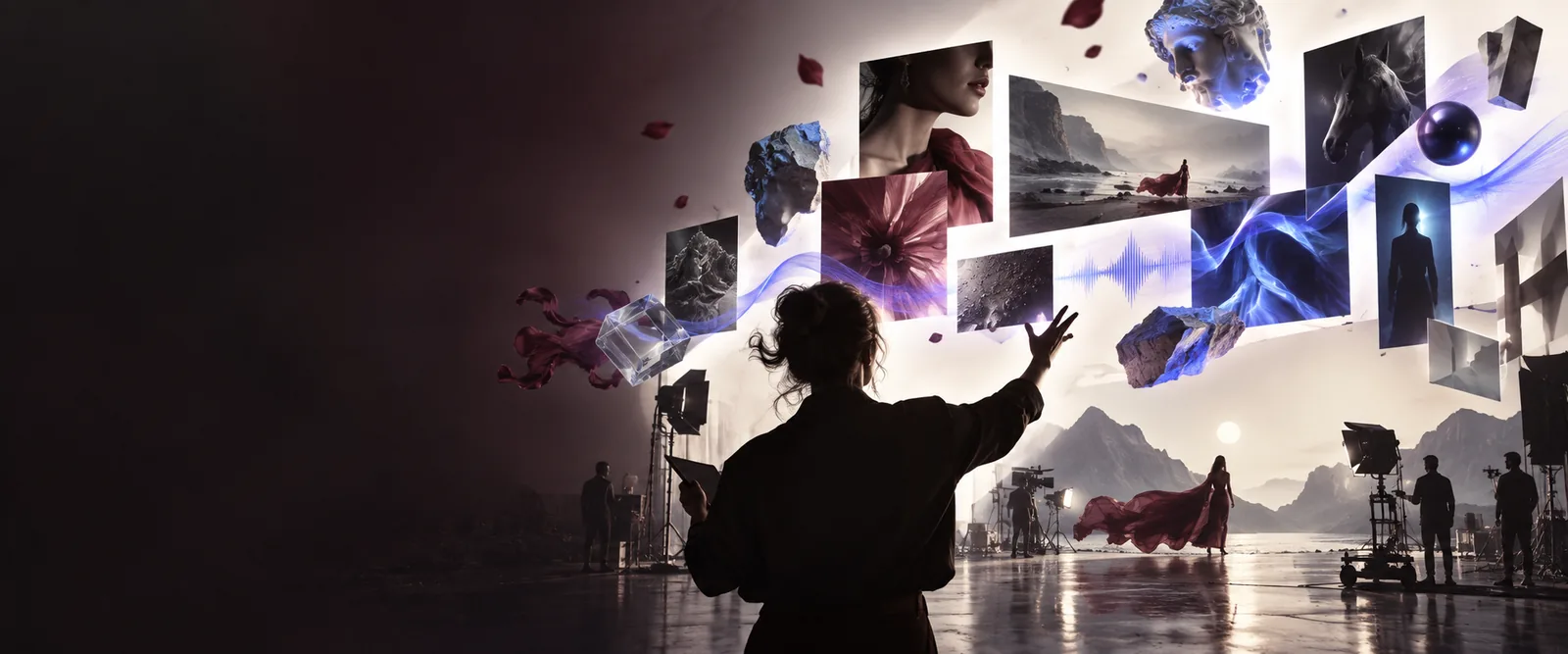
Importez une image de campagne produit et recherchez des compositions, un éclairage et une direction artistique associés.
Créez un moodboard visuel plus cohérent avant de développer une nouvelle campagne.
Découverte visuelle
Utilisez une image existante comme point de départ, puis explorez des visuels, des styles et des idées associés sans reconstruire la recherche uniquement à partir de mots.
Prérequis
Une référence ciblée permet d'obtenir une recherche visuelle plus pertinente. Avant de commencer, préparez une image qui donne à la recherche un sujet, un style ou une composition claire à suivre.
Utilisez une image claire avec un sujet visible, une composition reconnaissable ou un traitement visuel distinctif. Une référence recadrée de près est souvent plus facile à interpréter qu'un collage chargé.
Déterminez si vous recherchez un sujet, une palette de couleurs, une mise en page, une ambiance ou un style de production similaire. Les résultats resteront ainsi utiles plutôt que simplement familiers.
Sachez comment vous évaluerez les résultats : direction visuelle, recherche pour une campagne, références d'illustration ou point de départ pour une nouvelle création.
Un parcours complet
Le processus est simple : apportez un indice visuel, examinez les tendances dans les résultats et enregistrez les références qui peuvent guider votre prochaine décision créative.
Importez une image de campagne produit et recherchez des compositions, un éclairage et une direction artistique associés.
Créez un moodboard visuel plus cohérent avant de développer une nouvelle campagne.
Commencez par une miniature ou une référence de portrait lorsque les mots ne suffisent pas à transmettre l’apparence recherchée.
Trouvez plus rapidement des orientations visuelles pour les publications, les couvertures et les contenus courts.
Utilisez un personnage, une pose ou un traitement des couleurs distinctif pour trouver des références similaires.
Comparez les styles et rassemblez des prompts pour créer un ensemble d’illustrations plus cohérent.
Effectuez une recherche à partir d’un élément de campagne existant pour trouver des éléments graphiques et vectoriels complémentaires.
Réduisez les écarts visuels tout en développant un système créatif cohérent.
Tableau des options
Différentes images de départ permettent différents types de recherche. Choisissez l’option qui correspond à la décision que vous devez prendre.
 Sujet
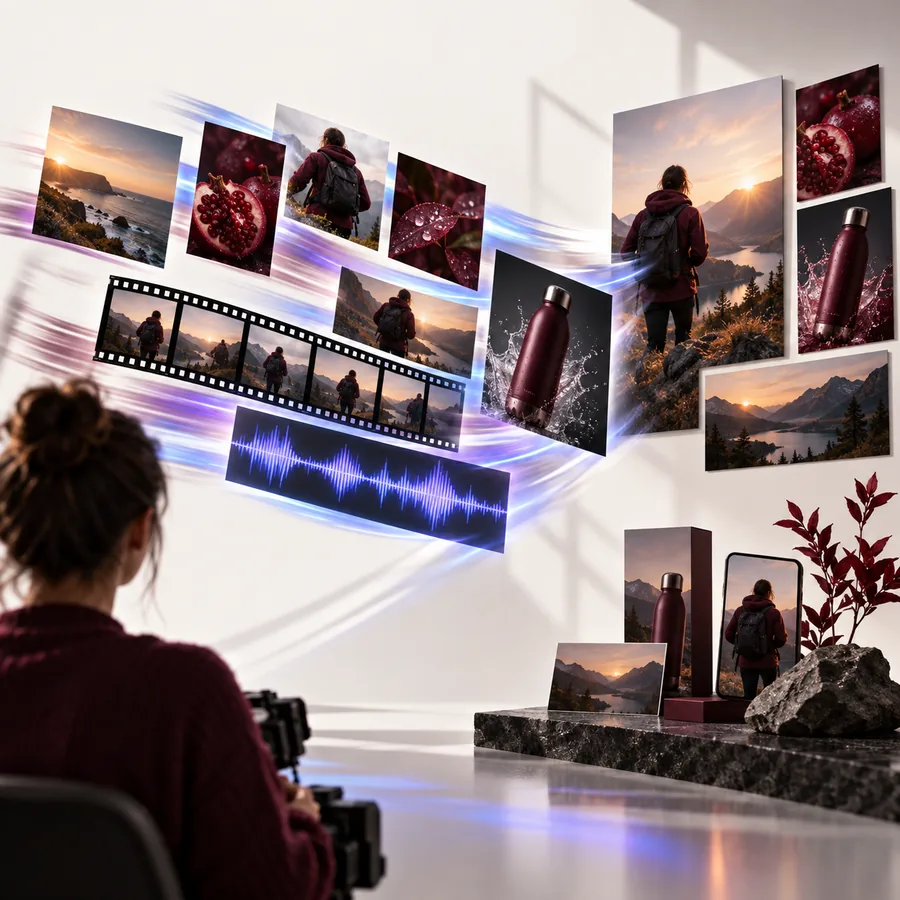
Sujet
Étape 1
Choisissez cette option lorsque l’objet, la personne, le lieu ou la scène est l’élément le plus important. Elle vous aide à trouver des références présentant un point focal visuel comparable, tout en laissant la possibilité d’adopter une exécution différente.
 Style
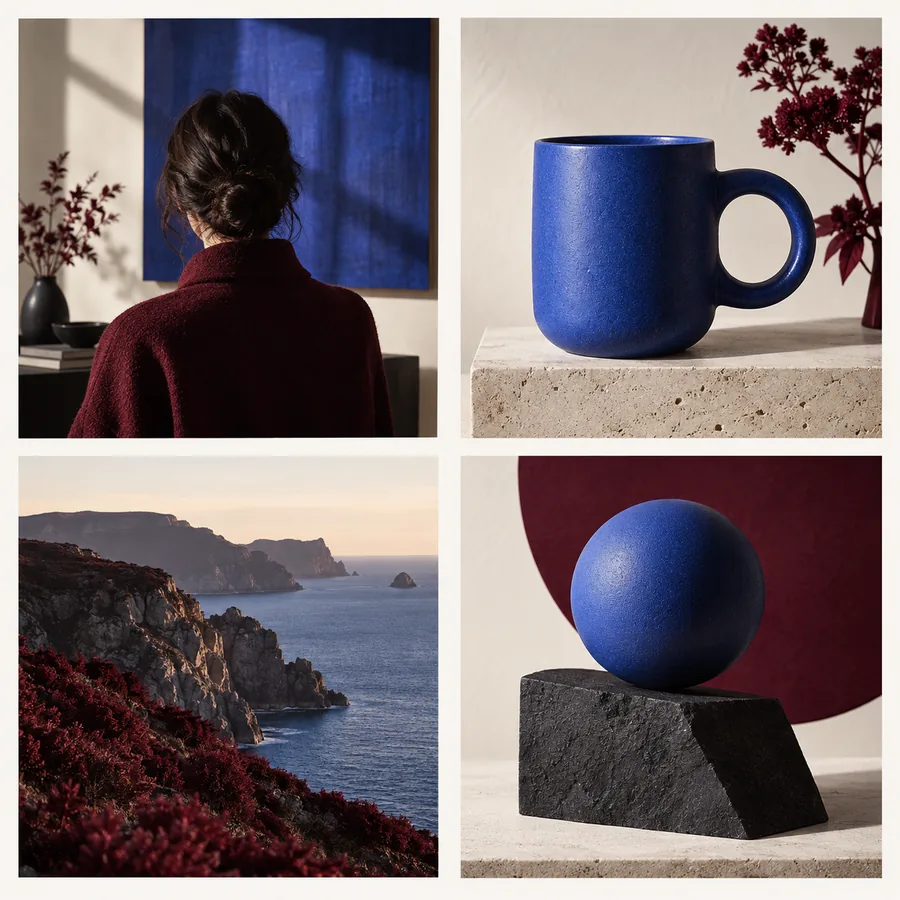
Style
Étape 2
Utilisez une référence présentant une palette, une texture, un éclairage ou un traitement d’illustration distinctif. Cette option est utile lorsque vous savez déjà quelle ambiance doit dégager le travail.
 Mise en page
Étape 3
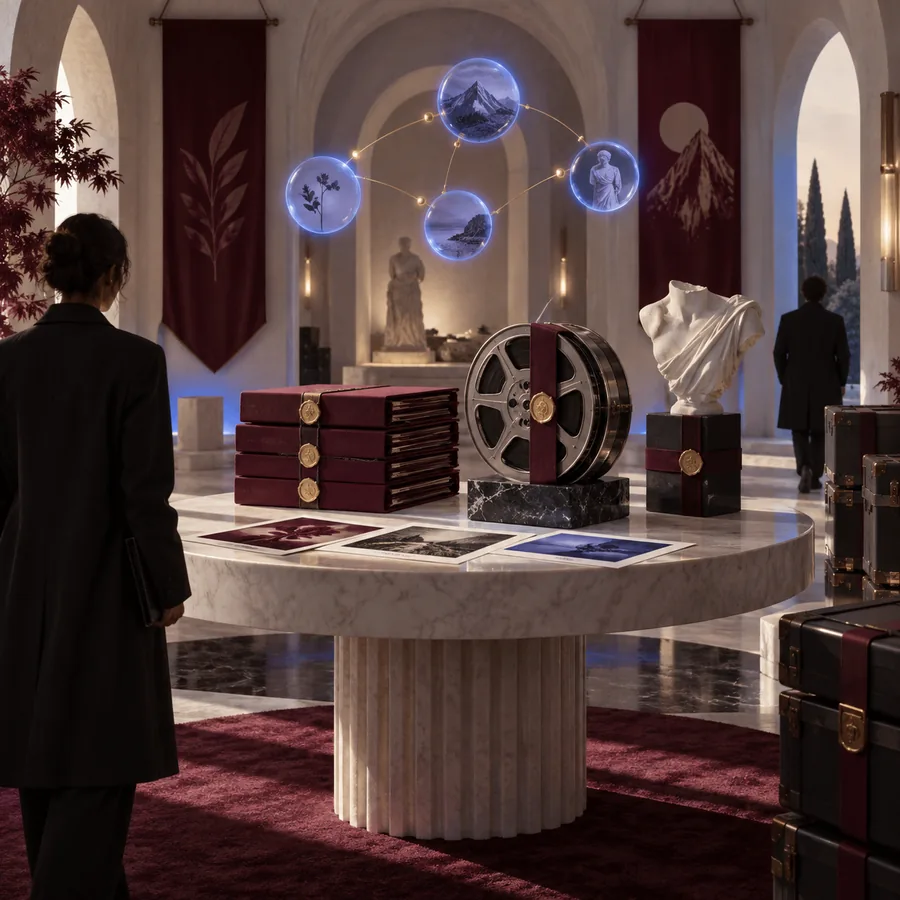
Commencez par une image dont la mise en page fait le travail : une zone de titre, la position d’un produit, un cadrage de portrait ou une composition géométrique marquée.
Ce qui ne fonctionne pas
La recherche d’images fonctionne mieux lorsque la référence contient un signal visuel clair. Ces problèmes courants peuvent rendre les résultats trop généraux, répétitifs ou difficiles à utiliser.
Images chargées
Un collage, une scène chargée ou une image comportant plusieurs points focaux concurrents peuvent rendre incertain ce qui doit être reproduit. Recadrez la référence autour du sujet ou du traitement visuel le plus important.
Fichiers de mauvaise qualité
Une image de petite taille ou fortement compressée peut perdre les informations de couleur, de texture et de contour qui rendent un visuel distinctif. Utilisez la version la plus nette disponible et évitez d’ajouter des captures d’écran contenant beaucoup de texte.
Objectifs flous
Un résultat peut sembler similaire tout en passant à côté de la raison pour laquelle vous avez choisi la référence. Déterminez si vous avez besoin d’un sujet, d’un style ou d’une mise en page correspondants avant d’évaluer l’ensemble de résultats.
Continuez à explorer
Une fois que vous disposez d’une référence utile, ces workflows Freepik associés peuvent vous aider à approfondir l’idée.
Rendez votre prochaine recherche utile
Importez une référence dans Freepik, identifiez le motif visuel à conserver et utilisez les résultats pour orienter votre prochain concept au lieu de partir d’une page blanche.
Vos questions
Réponses aux questions fréquentes sur l’utilisation de la recherche par image de Freepik pour la recherche visuelle et la découverte créative.
La recherche par image de Freepik vous aide à découvrir des visuels liés à une référence existante, au lieu de vous appuyer uniquement sur des mots-clés textuels. Vous pouvez l’utiliser pour rechercher des sujets, des styles, des compositions et des directions créatives.
Vous pouvez commencer avec de nombreux types de références visuelles, mais les images claires présentant un sujet ou un style reconnaissable donnent généralement des résultats plus utiles. Recadrer l’image pour supprimer les éléments sans rapport peut faciliter son interprétation.
Choisissez l’attribut le plus important pour votre projet. Une image de produit peut vous aider à trouver des sujets similaires, tandis qu’une image avec un éclairage ou une mise en page distinctive peut être plus utile pour rechercher un style ou une composition.
La similarité visuelle ne correspond pas toujours à votre objectif créatif. Affinez la référence, précisez si vous recherchez le sujet ou le langage visuel, et comparez les résultats au brief réel plutôt qu’à leur seule apparence.