Tutorial práctico
Cómo usar freepik ai para tu primer flujo de trabajo creativo
Cómo usar freepik ai sin tener que adivinar: elige el flujo de trabajo que coincida con tu punto de partida, describe el resultado con claridad y revisa cada resultado antes de guardarlo.
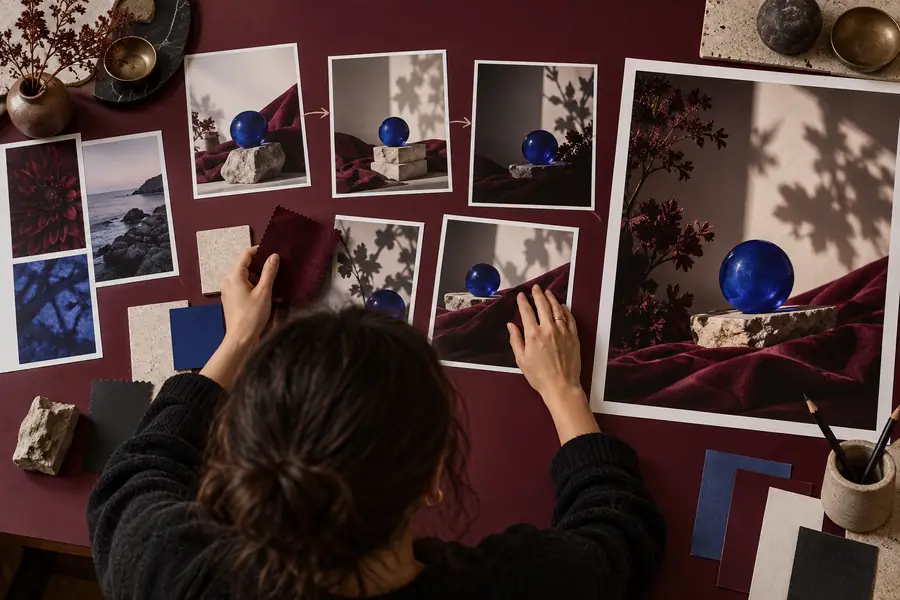
Respuesta rápida
El flujo de trabajo en un minuto
Usa estos puntos de control como versión resumida y, después, sigue la ruta correspondiente a continuación para tener más control.
- PromptFreepik AI funciona mejor cuando tu prompt indica el sujeto, el entorno, el estilo y los detalles importantes de la composición.
- EligeDos rutas prácticas cubren la mayoría de las tareas: generar una imagen nueva o transformar un recurso visual existente.
- ReferenciaUna imagen de referencia puede orientar la estructura y el ambiente, pero no garantiza un resultado idéntico.
- RevisaUna comprobación final del texto, las manos, los rostros, los bordes y el contexto de las licencias evita errores de publicación que se pueden prevenir.
Cómo funciona
Elige una ruta y, después, perfecciona el resultado
La interfaz puede ofrecer varias herramientas creativas, pero una decisión sencilla mantiene tu primer intento enfocado.
-
1
Identifica tu punto de partida
Decide si solo tienes una idea o si ya tienes una imagen que necesita un cambio. Esto determina si debes generar o transformar.
-
2
Dale al modelo instrucciones útiles
Escribe primero el tema principal y, después, añade el contexto, el lenguaje visual, el encuadre, el color y cualquier detalle que deba permanecer visible.
-
3
Inspecciona y repite el proceso
Comprueba la imagen en un tamaño adecuado, indica una corrección cada vez y crea otra versión en lugar de cambiar todas las instrucciones a la vez.
Antes de empezar
Prepara los elementos para obtener un primer resultado útil
No necesitas un briefing perfecto, pero un poco de preparación facilita evaluar y revisar el resultado.
-
Un objetivo claro para la imagen, como una publicación para redes sociales, un tablero conceptual, una escena de producto o una ilustración — Escribe el uso previsto en una frase.
-
Un tema y un entorno que se puedan describir sin recurrir a palabras vagas como bonito o profesional — Nombra los objetos y el entorno visibles.
-
Una dirección visual preferida, como fotografía editorial, arte vectorial plano, iluminación cinematográfica o renderizado 3D — Usa primero un estilo principal.
-
Una imagen de referencia cuando la composición, la paleta, la pose o el ambiente general sean importantesopcional — Usa una referencia que tengas permitido utilizar.
-
Una lista breve de elementos que se deben evitar, incluidos textos no deseados, objetos adicionales, anatomía distorsionada o fondos recargadosopcional — Mantén las exclusiones específicas.
Sigue explorando
Flujos de trabajo relacionados de Freepik
Usa la opción que se adapte a tu nivel de experiencia y al tipo de recurso que necesitas crear.
- cómo usar freepik para principiantes Empieza con la interfaz básica, la búsqueda de recursos y el proceso de la primera descarga si eres nuevo en la plataforma.
- cómo usar los espacios de freepik Organiza un proceso creativo más amplio en torno a espacios compartidos cuando una imagen se convierte en un proyecto de mayor envergadura.
- Freepik AI Revisa el conjunto más amplio de funciones de IA antes de elegir una ruta específica de generación o edición.
Elige tu formato
Ruta A o Ruta B: adapta la tarea a la herramienta
Estos tres modos de inicio facilitan la aplicación del proceso a distintas situaciones creativas.
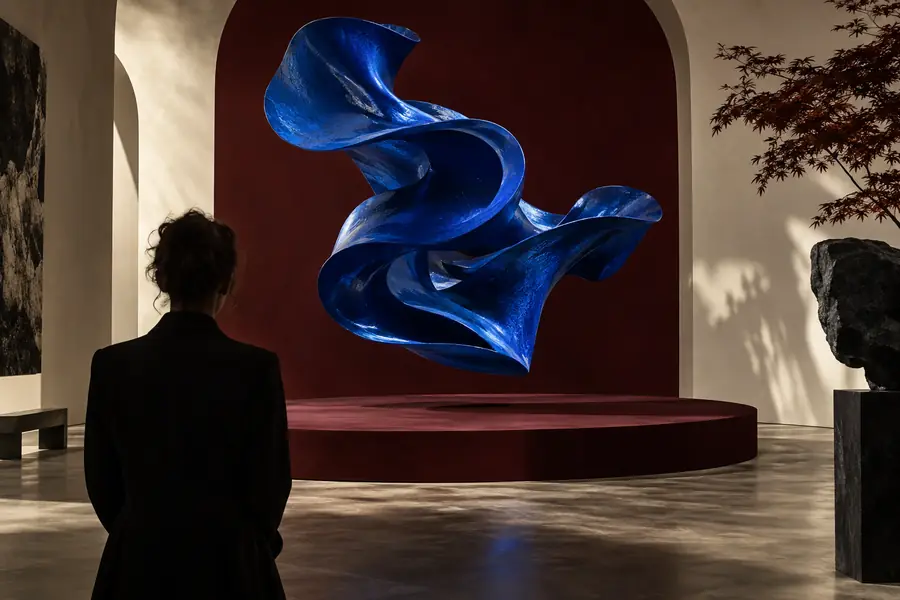
Idea nueva
Ruta A: genera a partir de un prompt de texto
Elige esta ruta cuando partas de un concepto en lugar de una imagen terminada. Empieza con una frase concreta y amplíala con las decisiones visuales más importantes. Por ejemplo, identifica el sujeto, la ubicación, la hora del día, el medio, la cámara o el punto de vista y la composición. Un prompt útil de Freepik es descriptivo, no conversacional: indica al sistema qué debe aparecer y qué aspecto debe tener.
- Empieza con un sujeto principal y una acción clara.
- Añade el entorno antes de incorporar detalles decorativos.
- Especifica un encuadre vertical, horizontal, cuadrado, primer plano, plano general u otra opción útil.
- Genera una primera versión y, después, revisa el problema visible más débil.
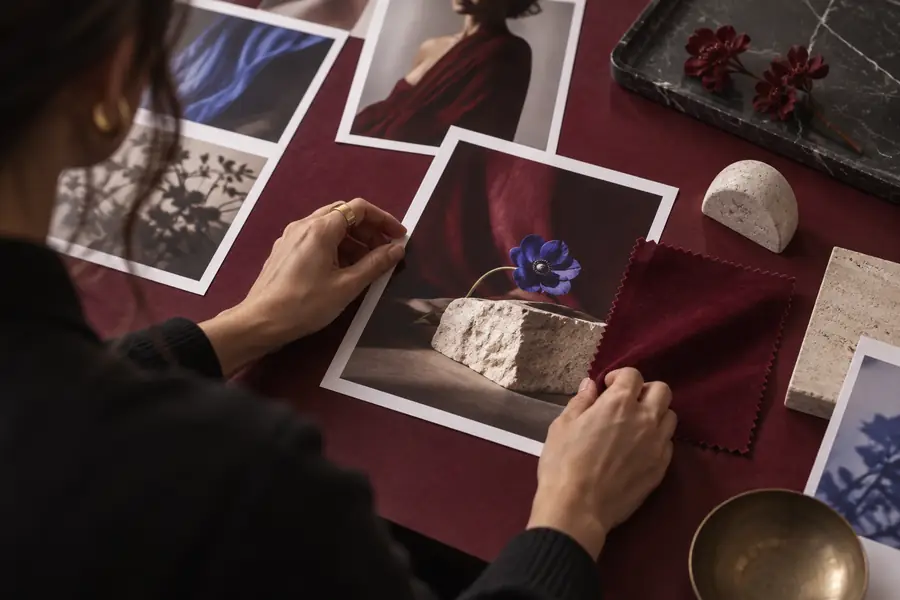
Imagen existente
Ruta B: transforma o perfecciona una referencia
Elige esta ruta cuando ya tengas una fotografía, un boceto, una imagen de producto o una dirección visual. Indica qué debe cambiar y qué debe permanecer. «Reemplaza el fondo por un bosque brumoso, manteniendo la mochila roja, la pose frontal y la luz diurna suave» proporciona a la herramienta un límite más útil que «hazlo mejor». El trabajo con referencias en Freepik ofrece mejores resultados cuando la edición deseada es limitada y observable.
- Usa una imagen con un sujeto claro y suficiente resolución para examinarla.
- Describe el cambio deseado antes de describir el estado de ánimo.
- Protege los colores, objetos, poses o proporciones importantes en tu instrucción.
- Compara el resultado con la fuente antes de aceptar la edición.
Conjunto de campaña
Crea variaciones para una dirección coherente
Usa este modo cuando una imagen exitosa necesite alternativas relacionadas para una campaña o un conjunto de contenido. Mantén estables el tema principal, la paleta y el lenguaje visual mientras cambias una variable a la vez, como la ubicación, el encuadre, el accesorio o la expresión. Guarda la redacción más sólida como tu prompt base y realiza ajustes pequeños y fáciles de rastrear en intentos posteriores de Freepik.
- Anota los detalles que deben mantenerse coherentes.
- Cambia una variable de producción por variación.
- Usa un encuadre uniforme cuando las imágenes vayan a aparecer juntas.
- Guarda los resultados seleccionados y sus notas del prompt en la misma carpeta del proyecto.
Conoce los límites
Comprobación final antes de exportar
La IA puede acelerar el primer borrador, pero la responsabilidad final sobre la precisión, la idoneidad y los derechos recae en la persona que utiliza el resultado.
El texto pequeño puede ser impreciso
Las letras, los logotipos, las etiquetas y el texto de las interfaces generados pueden contener caracteres inventados, errores ortográficos o espaciado irregular.
Qué hacer en su lugar
Trata el texto dentro de la imagen como un marcador de posición y añade el texto final en un editor de diseño.
Los detalles precisos pueden variar
Las manos, los rostros, los objetos repetidos, las joyas, los bordes de los productos y los patrones simétricos pueden cambiar entre versiones o contener errores visibles.
Qué hacer en su lugar
Amplía la imagen, compara las áreas importantes y vuelve a generar con una corrección más específica cuando sea necesario.
Una referencia no equivale a una autorización de derechos
Usar una imagen como inspiración o referencia de entrada no otorga automáticamente permiso para reproducir personas, marcas, obras de arte o recursos comerciales protegidos.
Qué hacer en su lugar
Usa material que tengas permitido utilizar, evita los identificadores protegidos cuando corresponda y comprueba la licencia prevista antes de publicar.
Un solo prompt no puede garantizar una composición exacta
El resultado puede seguir la idea general y, al mismo tiempo, cambiar la pose, el ángulo de la cámara, la ubicación de los objetos o los detalles del fondo.
Qué hacer en su lugar
Itera en pequeños pasos y utiliza una referencia o un flujo de edición adecuado cuando la estructura sea esencial.
Crea el primer borrador
Convierte un brief claro en un punto de partida visual
No necesitas conocimientos avanzados de prompts para empezar. Describe el resultado como si estuvieras dando instrucciones a un colaborador creativo, elige la opción que mejor se adapte a tu material de origen y centra la primera revisión en un solo problema visible. Freepik AI es más fácil de controlar cuando cada intento tiene un propósito definido.
- Empieza con un sujeto y un entorno concretos.
- Utiliza referencias solo cuando tengas permiso para usarlas.
- Revisa los detalles antes de compartir o publicar.
Preguntas frecuentes del tutorial
Preguntas frecuentes del tutorial
Estas respuestas abordan las preguntas iniciales más comunes sobre el uso del flujo de trabajo de IA.
Empieza eligiendo si quieres crear una imagen nueva a partir de una idea escrita o modificar un recurso visual existente. Después, escribe un prompt específico con el sujeto, el entorno, el estilo y la composición que quieres, genera un primer resultado y revísalo antes de perfeccionarlo.
Incluye el sujeto principal, el entorno, el estilo visual, la iluminación o la dirección de color y el encuadre. Añade solo los detalles que más influyan en el resultado y utiliza los intentos posteriores para corregir un problema cada vez.
Sí, una imagen existente puede servir como punto de partida para un flujo de transformación o perfeccionamiento cuando esa opción esté disponible. Explica qué debe cambiar y qué debe mantenerse, y asegúrate de tener los derechos necesarios para utilizar el material de origen.
Un prompt orienta el resultado, pero no garantiza la colocación exacta de los objetos, el texto, la anatomía ni la composición. Haz que la instrucción sea más concreta, reduce los detalles que compiten entre sí e itera con una corrección específica en lugar de reescribirlo todo.
Revisa siempre el resultado a un tamaño útil antes de utilizarlo públicamente. Comprueba el texto, los rostros, las manos, los objetos repetidos, los detalles del producto, los logotipos no deseados y el contexto de derechos o licencias de cualquier material de origen.