Tutorial prático
Como usar o freepik ai no seu primeiro fluxo de trabalho criativo
Como usar o freepik ai sem ficar no achismo: escolha o fluxo de trabalho que corresponde ao seu ponto de partida, descreva o resultado com clareza e revise cada saída antes de salvá-la.
Resposta rápida
O fluxo de trabalho em um minuto
Use estes pontos de verificação como uma versão resumida e, em seguida, siga o caminho correspondente abaixo para ter mais controle.
- PromptO Freepik AI funciona melhor quando seu prompt especifica o assunto, o cenário, o estilo e os detalhes importantes da composição.
- EscolhaDois caminhos práticos abrangem a maioria das tarefas: gerar uma nova imagem ou transformar um visual existente.
- ReferênciaUma imagem de referência pode orientar a estrutura e o clima, mas não garante um resultado idêntico.
- ReviseUma verificação final do texto, das mãos, dos rostos, das bordas e do contexto de licenciamento evita erros de publicação que poderiam ser evitados.
Como funciona
Escolha um caminho e refine o resultado
A interface pode oferecer várias ferramentas criativas, mas uma decisão simples mantém seu primeiro teste focado.
-
1
Identifique seu ponto de partida
Decida se você tem apenas uma ideia ou se já possui uma imagem que precisa de uma alteração. Isso determina se você deve gerar ou transformar.
-
2
Dê uma orientação útil ao modelo
Escreva o assunto principal primeiro e, em seguida, adicione contexto, linguagem visual, enquadramento, cores e todos os detalhes que devem permanecer visíveis.
-
3
Inspecione e faça iterações
Confira a imagem em um tamanho adequado, indique uma correção por vez e crie outra versão em vez de alterar todas as instruções de uma só vez.
Antes de começar
Prepare os elementos para obter um primeiro resultado útil
Você não precisa de um briefing perfeito, mas um pouco de preparação facilita a avaliação e a revisão do resultado.
-
Um objetivo claro para a imagem, como uma publicação para redes sociais, um painel conceitual, uma cena de produto ou uma ilustração — Escreva o uso pretendido em uma frase.
-
Um assunto e um cenário que possam ser descritos sem depender de palavras vagas como bonito ou profissional — Nomeie os objetos visíveis e o ambiente.
-
Uma direção visual preferida, como fotografia editorial, arte vetorial plana, iluminação cinematográfica ou renderização 3D — Use primeiro um estilo principal.
-
Uma imagem de referência quando a composição, a paleta, a pose ou o clima geral forem importantesopcional — Use uma referência que você tenha permissão para usar.
-
Uma pequena lista de elementos a evitar, incluindo texto indesejado, objetos extras, anatomia distorcida ou fundos poluídosopcional — Mantenha as exclusões específicas.
Continue explorando
Fluxos de trabalho relacionados do Freepik
Use o caminho que corresponda ao seu nível de experiência e ao tipo de recurso que você precisa criar.
- como usar freepik para iniciantes Comece pela interface básica, pela busca de recursos e pelo fluxo do primeiro download se você é novo na plataforma.
- como usar os espaços do freepik Organize um processo criativo mais amplo em torno de espaços compartilhados quando uma imagem se torna um projeto maior.
- Freepik AI Analise o conjunto mais amplo de recursos de IA antes de escolher uma rota específica de geração ou edição.
Escolha seu formato
Caminho A ou Caminho B: combine a tarefa com a ferramenta
Esses três modos de início facilitam a aplicação do fluxo de trabalho a diferentes situações criativas.
Nova ideia
Caminho A: gere a partir de um prompt de texto
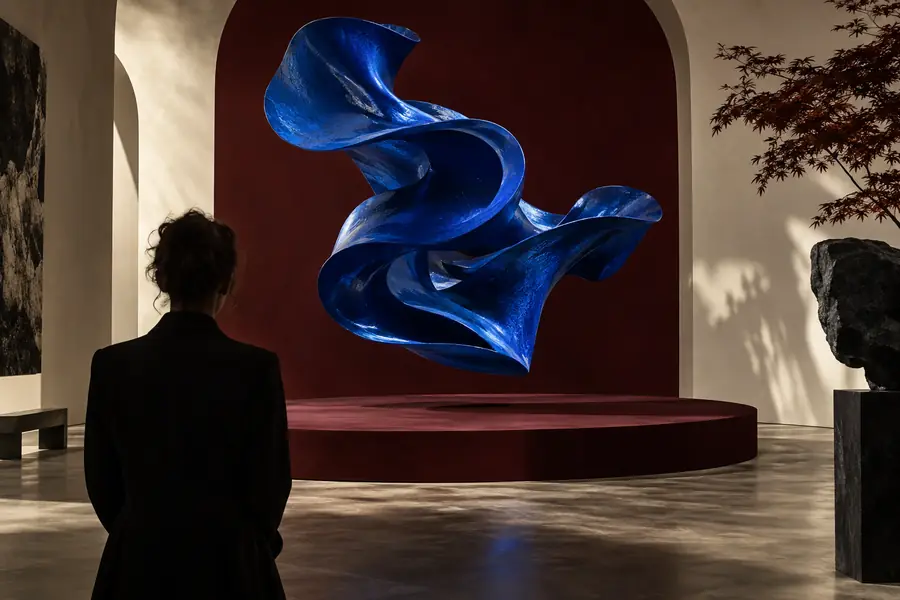
Escolha esta rota quando estiver começando com um conceito, e não com uma imagem finalizada. Comece com uma frase concreta e depois amplie-a com as decisões visuais mais importantes. Por exemplo, identifique o assunto, o local, a hora do dia, o meio, a câmera ou o ponto de vista e o layout. Um prompt útil do Freepik é descritivo, e não conversacional: ele informa ao sistema o que deve aparecer e como deve ser.
- Comece com um assunto principal e uma ação clara.
- Adicione o cenário antes de incluir detalhes decorativos.
- Especifique retrato, paisagem, quadrado, close-up, plano aberto ou outro enquadramento útil.
- Gere uma primeira versão e depois revise o problema visível mais fraco.
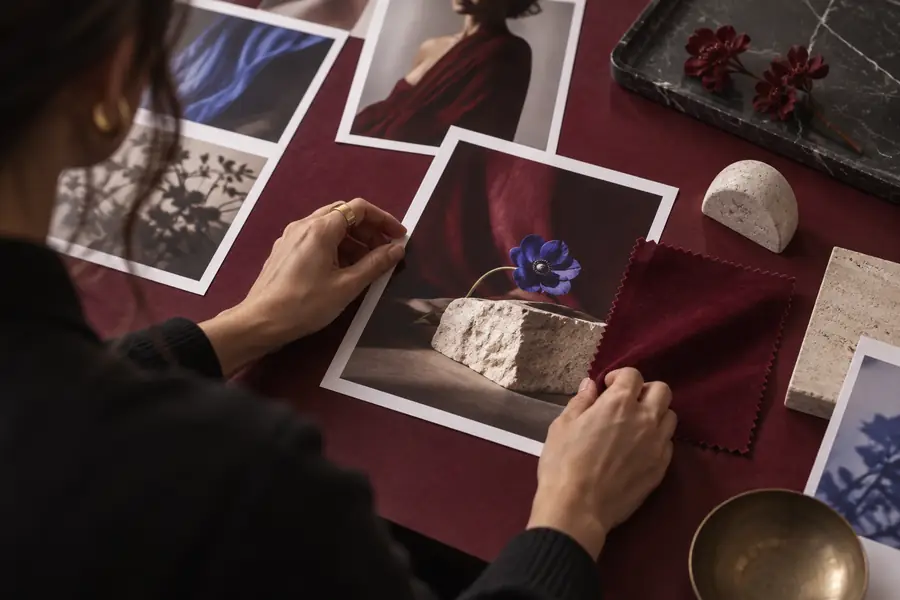
Imagem existente
Caminho B: transforme ou refine uma referência
Escolha esta rota quando já tiver uma fotografia, um esboço, uma imagem de produto ou uma direção visual. Indique o que deve mudar e o que deve permanecer. “Substitua o fundo por uma floresta enevoada, mantendo a mochila vermelha, a pose de frente e a luz suave do dia” oferece à ferramenta um limite mais útil do que “melhore”. O trabalho do Freepik orientado por referências é mais eficaz quando a edição desejada é limitada e observável.
- Use uma imagem com um assunto claro e resolução suficiente para ser analisada.
- Descreva a alteração desejada antes de descrever o clima.
- Preserve cores, objetos, poses ou proporções importantes em sua instrução.
- Compare o resultado com a fonte antes de aceitar a edição.
Conjunto de campanha
Crie variações para uma direção consistente
Use este modo quando uma imagem bem-sucedida precisar de alternativas relacionadas para uma campanha ou conjunto de conteúdo. Mantenha o tema principal, a paleta e a linguagem visual estáveis enquanto altera uma variável por vez, como local, enquadramento, objeto ou expressão. Salve a formulação mais eficaz como seu prompt-base e faça pequenos ajustes rastreáveis em tentativas posteriores no Freepik.
- Anote os detalhes que devem permanecer consistentes.
- Altere uma variável de produção por variação.
- Use um enquadramento correspondente quando as imagens forem exibidas juntas.
- Mantenha os resultados selecionados e suas anotações de prompt na mesma pasta do projeto.
Conheça os limites
Verificação final antes de exportar
A IA pode acelerar o primeiro rascunho, mas a responsabilidade final pela precisão, adequação e pelos direitos permanece com a pessoa que utiliza o resultado.
Textos pequenos podem estar imprecisos
Letras, logotipos, rótulos e textos de interface gerados podem conter caracteres inventados, erros de ortografia ou espaçamento inconsistente.
O que fazer em vez disso
Trate o texto dentro da imagem como um espaço reservado e adicione o texto final em um editor de design.
Detalhes minuciosos podem variar
Mãos, rostos, objetos repetidos, joias, bordas de produtos e padrões simétricos podem mudar entre as versões ou conter erros visíveis.
O que fazer em vez disso
Amplie a imagem, compare as áreas importantes e gere novamente com uma correção mais específica quando necessário.
Uma referência não é uma autorização de uso
Usar uma imagem como inspiração ou entrada não concede automaticamente permissão para reproduzir pessoas, marcas, obras de arte ou ativos comerciais protegidos.
O que fazer em vez disso
Use materiais que você possa utilizar, evite identificadores protegidos quando apropriado e verifique a licença pretendida antes de publicar.
Um único prompt não pode garantir uma composição exata
O resultado pode seguir a ideia geral enquanto altera a pose, o ângulo da câmera, a posição dos objetos ou os detalhes do plano de fundo.
O que fazer em vez disso
Itere em pequenos passos e use uma referência ou fluxo de edição adequado quando a estrutura for essencial.
Faça o primeiro rascunho
Transforme um briefing claro em um ponto de partida visual
Você não precisa de um vocabulário avançado de prompts para começar. Descreva o resultado como se estivesse orientando um parceiro criativo, escolha a abordagem que melhor se adapta ao seu material de origem e mantenha a primeira revisão focada em um problema visível. O Freepik AI fica mais fácil de controlar quando cada tentativa tem um objetivo definido.
- Comece com um tema e um cenário concretos.
- Use referências somente quando tiver permissão para usá-las.
- Revise os detalhes antes de compartilhar ou publicar.
Perguntas frequentes sobre o tutorial
Perguntas frequentes sobre o tutorial
Estas respostas abordam as dúvidas iniciais mais comuns sobre o uso do fluxo de trabalho de IA.
Comece escolhendo se deseja criar uma nova imagem a partir de uma ideia escrita ou modificar um visual existente. Em seguida, escreva um prompt específico com o tema, o cenário, o estilo e a composição desejados, gere um primeiro resultado e analise-o antes de refiná-lo.
Inclua o tema principal, o ambiente, o estilo visual, a iluminação ou direção de cores e o enquadramento. Adicione apenas os detalhes que mais afetam o resultado e use as tentativas seguintes para corrigir um problema de cada vez.
Sim, uma imagem existente pode servir como ponto de partida para um fluxo de transformação ou refinamento quando essa opção estiver disponível. Explique o que deve mudar e o que precisa permanecer, e certifique-se de ter os direitos necessários para usar a fonte.
Um prompt orienta o resultado, mas não garante a posição exata dos objetos, o texto, a anatomia ou a composição. Torne a instrução mais concreta, reduza os detalhes conflitantes e itere com uma correção direcionada em vez de reescrever tudo.
Sempre revise o resultado em um tamanho adequado antes de usá-lo publicamente. Verifique textos, rostos, mãos, objetos repetidos, detalhes do produto, logotipos não intencionais e o contexto de direitos ou licenciamento de qualquer material de origem.