ブランドデザイナー
一貫したビジュアルを基盤に、ロゴシステム、アイコンファミリー、補助的なグラフィック表現を構築します。
編集可能なシェイプから始め、プロポーション、カラー、間隔を調整して、よりコントロールしやすいアイデンティティに仕上げます。
拡大縮小可能なアセット制作
Freepikのベクターリソースを使えば、ビジュアルアイデアをブランド構築、レイアウト、プレゼンテーション、デジタルプロダクト向けの、すっきりと拡大縮小できるグラフィックに仕上げられます。freepikベクター検索で編集可能な出発点を見つけ、各アセットをプロジェクトに合わせて調整しましょう。
ワークフローを選ぶ
適した出発点は、スピード、編集性、ビジュアルリファレンス、完成度の高いデザインの方向性のうち、何を必要としているかによって異なります。
一貫したビジュアルを基盤に、ロゴシステム、アイコンファミリー、補助的なグラフィック表現を構築します。
編集可能なシェイプから始め、プロポーション、カラー、間隔を調整して、よりコントロールしやすいアイデンティティに仕上げます。
すべての要素を一から作り直すことなく、キャンペーン用イラスト、ソーシャルグラフィック、プロモーション用の構成を準備できます。
拡大縮小可能なアートワークを使って、1つのコンセプトを複数の配置や画面サイズに展開します。
方向性を決める前に、特定の構図、テーマ、ビジュアルの雰囲気に合うリファレンスを見つけます。
画像の検索と編集可能なベクター要素を組み合わせて、リファレンスから実用的な下書きへすばやく進めます。
書き出し後も鮮明さを保てるサムネイル、タイトルカード、図解、シンプルなイラストを作成します。
精度とバリエーションの両方が必要なプロジェクトでは、ベクターアセットと生成画像を組み合わせます。
シンプルなプロセス
信頼できるベクターワークフローでは、編集と素材の検索を分けるため、平坦化されたファイルと格闘するのではなく、意図的な変更を加えられます。
アイコン、イラスト、パターン、ロゴ要素、完全なコンポジションのどれが必要かを決めます。検索する前に、想定サイズ、カラーシステム、最終的な書き出し形式を確認します。
候補の素材を開き、編集可能な構造を確認してから、要件に合うように塗り、線、グループ、タイポグラフィ、比率を調整します。
作業用コピーを保存し、必要なサイズでもアートワークの鮮明さが保たれていることを確認して、使用先が対応している形式で書き出します。
形式の選択
どちらの形式もクリエイティブなワークフローで役立ちます。より適した選択肢は、プロジェクトで必要となる拡大縮小、編集、写真のディテールの程度によって異なります。
| ベクターアートワーク | ラスターアートワーク | |
|---|---|---|
| 拡大縮小 | エッジの鮮明さを失わずに拡大または縮小できる | 拡大するとぼやけたり、ピクセル化したりする場合がある |
| 最適な用途 | ロゴ、アイコン、図、パターン、フラットなイラスト | 写真、テクスチャ、絵画、ディテールの多い画像コンポジット |
| 編集性 | 個別のシェイプ、パス、色、グループを変更できることが多い | 編集は通常ピクセルに影響するか、レイヤー構造を保持したソースファイルが必要になる |
| カラーコントロール | 塗りと線の色を簡単に一貫して変更できる | 色の変更は選択やレタッチにより大きく左右される場合がある |
| ファイルの挙動 | クリーンで幾何学的なアートワークでは、多くの場合効率性を維持できる | 解像度や画像の詳細度が上がると、ファイルサイズが大きくなることがある |
| 書き出しの必要性 | 一般的な画像形式のみを受け付けるアプリでは、変換が必要になる場合がある | 通常、ブラウザやスライド、ソーシャルツールで直接開ける |
| 写真のディテール | 連続階調の写真には適した選択肢とはいえない | 繊細なグラデーションやノイズ、細かな写真の質感を保持できる |
エッジを把握する
ベクター素材は柔軟性に優れていますが、写真やレイヤー付きの制作ファイル、入念な権利確認に代わる万能なものではありません。
ファイルによってはプレビュー画像や統合済みのアートワークであったり、大幅な変更が難しい構成になっていたりする場合があります。
代わりに行うこと
そのファイルを基盤に制作を始める前に構造を確認し、2つ目の候補も用意しておきましょう。
ベクターはクリーンな形状や調整されたグラデーションには適していますが、自然な肌や複雑なライティング、写真の質感にはあまり適していません。
代わりに行うこと
詳細な被写体にはラスター画像を使用し、オーバーレイやフレーム、グラフィックのアクセントにはベクターを使いましょう。
ベクターのソースファイルは、すべてのエディターやプレゼンテーションツール、ブラウザベースのデザインアプリで同じように開けるとは限りません。
代わりに行うこと
使用先の環境に合わせて、テスト済みのSVG、PDF、または高解像度の画像コピーを書き出しましょう。
クリエイティブライブラリでアセットを見つけても、そのライセンス、制限事項、帰属表示の要件を確認する必要がなくなるわけではありません。
代わりにすべきこと
商用公開、再配布、または商標での使用を行う前に、アセットの利用条件を確認してください。
違いを見る
編集可能な図形から作成した場合と、ピクセルを拡大した場合では、同じビジュアルのアイデアでも異なる見え方になります。

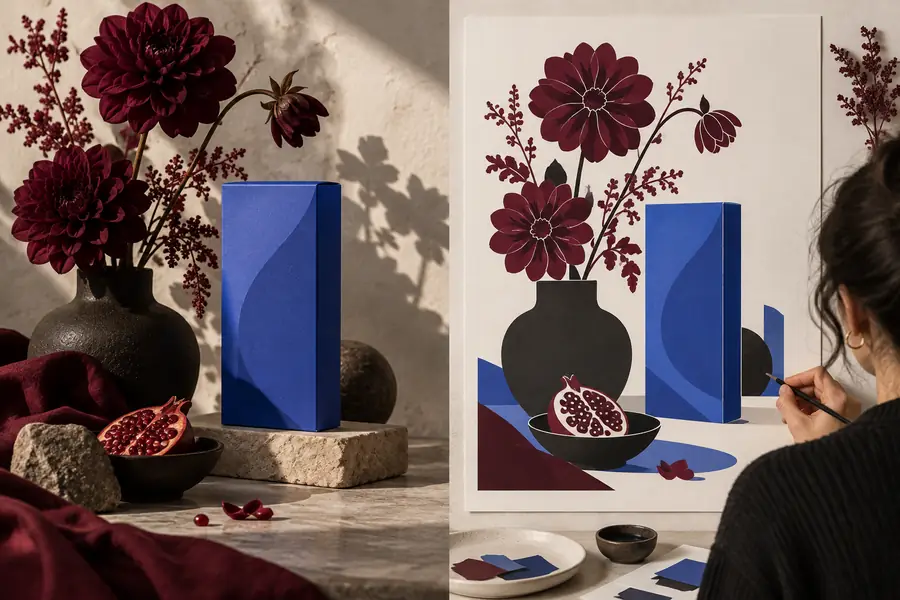
重要な変化は、単なるサイズではなくコントロールです。
拡大したラスター編集可能なベクター次の下書きを作成する
明確な主題、実用的な形式、そしてプロジェクトに必要な編集可能性のレベルから始めましょう。Freepikは、ビジュアルの方向性から柔軟に使える作業用アセットへ移行するサポートをします。一方、最終確認によって仕上がりの一貫性と目的への適合性を保てます。
よくある質問
freepik vectorは通常、Freepikでの検索やクリエイティブツールを通じて見つかるベクターグラフィックまたは編集可能なベクター素材を指します。これらのアセットは、固定されたピクセルのグリッドではなく、パス、図形、塗り、または線から作られています。
本物のベクターファイルであれば、通常はエッジの鮮明さを保ったままサイズを変更できます。ただし、結果はファイルが実際にベクターソースであるか、また最終的な用途に合わせて正しく書き出されているかにも左右されます。
ロゴ、アイコン、イラスト、図、パターン、ステッカー、プレゼンテーション用グラフィックなど、複数のサイズが必要になる可能性があるアートワークに役立ちます。色、形状、レイアウト要素を編集する必要がある場合に、特に実用的です。
互換性のあるデザインまたはイラストアプリケーションで編集可能なソースを開き、グループ、パス、テキスト、塗り、線を確認します。ダウンロードしたファイルが統合されている、またはサポートされていない機能を使用している場合は、別のソースを探すか、視覚的な参考資料としてのみ使用してください。
いいえ。ベクターは拡大縮小可能な図形ベースのアートワークに適している一方、ラスター画像は通常、写真、自然なテクスチャ、複雑なピクセルのディテールに適しています。多くのプロジェクトでは、両方の形式を組み合わせて使用します。